
v2rayn 首次配置 下载与安装指南 202610:Windows 10/11 新手完整教程
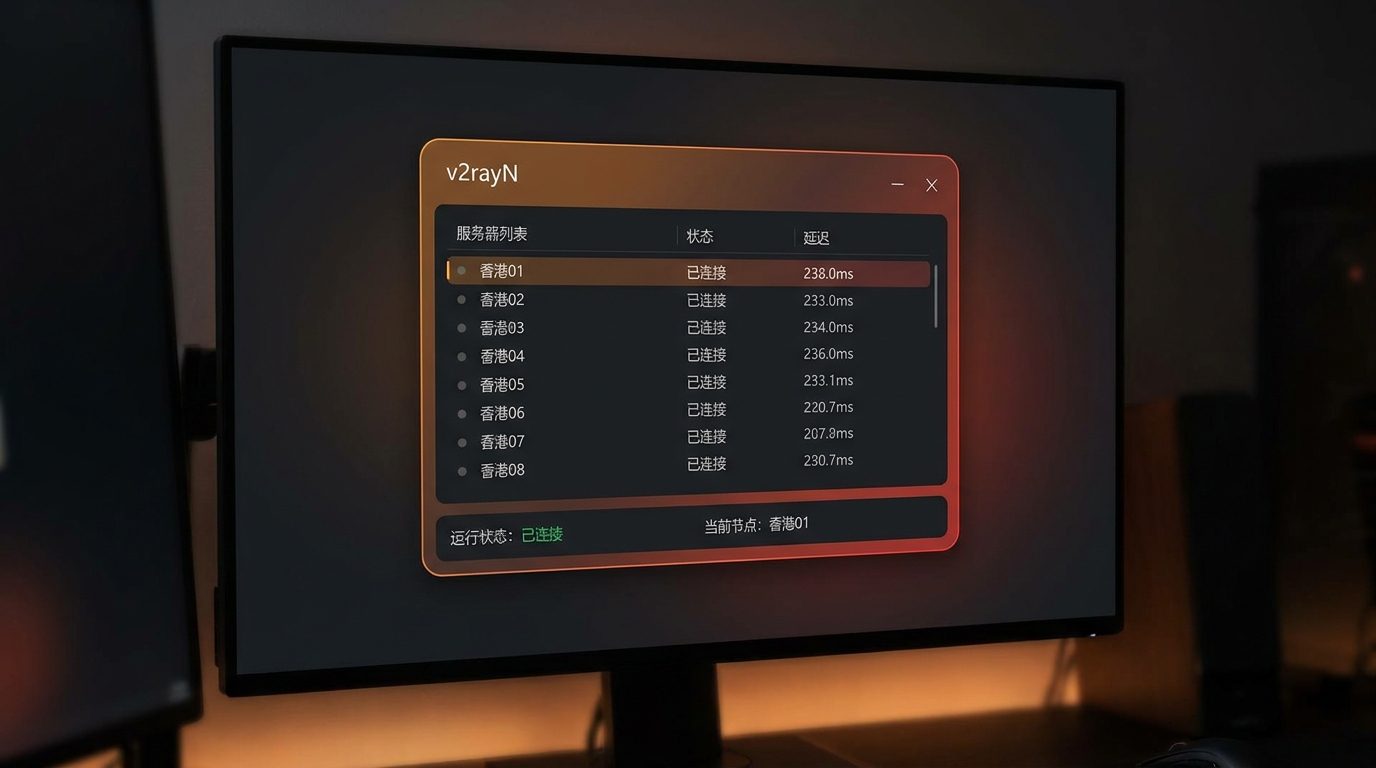
本文面向首次接触 v2rayN 的 Windows 用户,整理截至2026年10月的下载、解压、核心选择、节点订阅、系统代理与更新迁移流程。你可以从官方下载入口获取包含 Xray、v2fly 等核心组件的 v2rayN-Core.zip,并通过 SHA256 校验确认文件完整性。遇到无法启动、订阅更新失败、浏览器可用但终端无网络等情况,也能按文中的排查步骤快速定位。
如果你第一次使用 v2rayN,建议先从官方下载页获取适合设备的压缩包,再完成解压、节点导入和代理开关设置。本文以 Windows 10/11 为基础,按实际操作顺序说明首次配置方法,并补充更新、迁移和常见连接故障的处理细节。截至2026年10月3日,页面未提供可确认的具体版本号时,以“最新版”或“当前稳定版”为准,不根据文件名自行判断版本。
先选对下载包,再完成安全校验
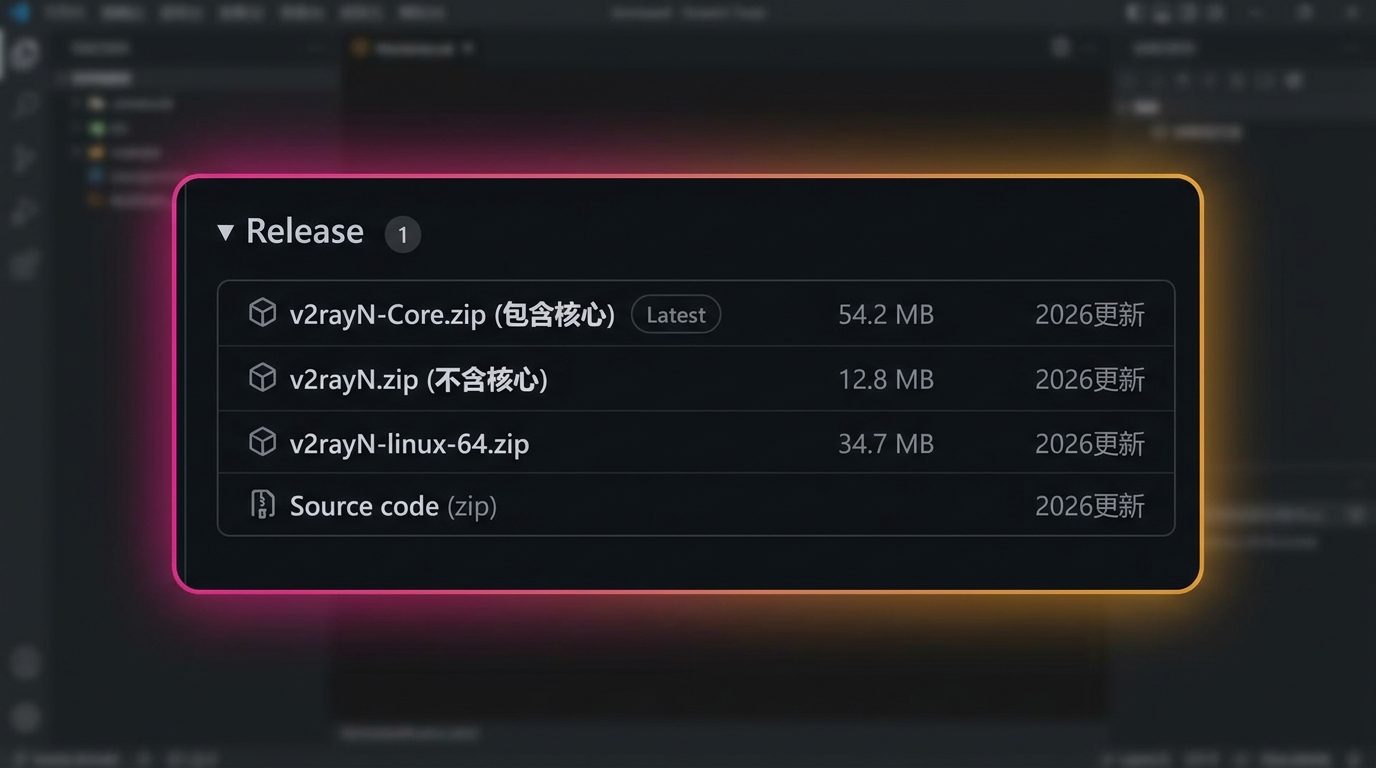
打开站内下载入口 /download.html,Windows 10/11 普通设备优先选择 v2rayN-Core.zip。该压缩包包含客户端及 Xray、v2fly 等必需 Core,解压后即可运行,适合首次安装且不想另外寻找内核的用户。若电脑是 Windows ARM 架构,再考虑 v2rayN-arm64.zip;纯净版 v2rayN.zip 不含任何内核文件,适合已有独立 Core 或需要自行维护组件的用户。下载完成后,在页面提供的 SHA256 校验值基础上核对本地文件,页面展示过的校验字符串包括 e3b0c44298fc1c149afbf4c8996fb92427ae41e4649b934ca495991b7852b855 与 8f434346648f6b96df89dda901c5176b10a6d83961dd3c1ac88b59b2dc327aa4;实际以下载页对应文件标注为准。
解压运行后的首次配置顺序
将压缩包解压到路径简洁、权限正常的目录,例如 D:\Apps\v2rayN,不建议直接在压缩包内双击,也不建议放入需要管理员权限的系统目录。启动客户端后,先确认 Core 状态正常,再添加服务节点或导入订阅链接。订阅来源应使用服务提供方给出的地址,导入后执行更新订阅,检查列表中是否出现可用节点。选中节点后设置为活动服务器,再打开系统代理,并用浏览器访问一个需要代理的页面测试。若客户端能启动但所有节点为空,通常是订阅地址复制不完整、网络无法访问订阅域名,或订阅内容已失效;可先在浏览器检查链接响应,再回到 v2rayN 更新,而不是反复重装程序。
按应用需求决定系统代理或 TUN
首次使用建议先开启系统代理,确认浏览器等遵循 Windows 代理设置的程序能够正常连接,再考虑 TUN 模式。普通网页访问、办公软件和多数浏览器通常只需系统代理;终端命令、部分游戏及老旧软件可能不读取系统代理,这时可在 v2rayN 中配置 TUN 虚拟网卡实现更完整的网络接管。开启 TUN 前,应确认 Core 组件完整、网络权限允许虚拟网卡运行,并留意本机安全软件的拦截提示。若开启后出现所有流量变慢或局域网设备无法访问,先关闭 TUN 验证问题范围,再检查路由规则、DNS 与局域网直连设置。国内外分流场景可参考站内 routing.html,避免把不需要代理的流量全部送入代理链路。
更新、迁移与无法连接时的处理
更新前先记录当前订阅地址、活动节点、路由规则和 TUN 状态,并关闭正在运行的 v2rayN。下载当前稳定版后解压到新目录,优先保留旧目录作为回退副本,再根据程序实际生成的配置文件迁移设置;不要直接覆盖后删除旧文件。更新后先验证 Core 能否启动、订阅能否刷新、浏览器能否访问,再恢复复杂路由。一个常见场景是浏览器可用而终端执行网络请求失败,这通常不是节点失效,而是终端没有读取系统代理;可改用 TUN,或按终端工具要求设置代理参数。若全部应用都无法连接,则依次检查活动服务器、Core 状态、系统时间、订阅有效期和安全软件拦截,最后查看日志中的错误信息定位。
用路由分流减少不必要的代理流量
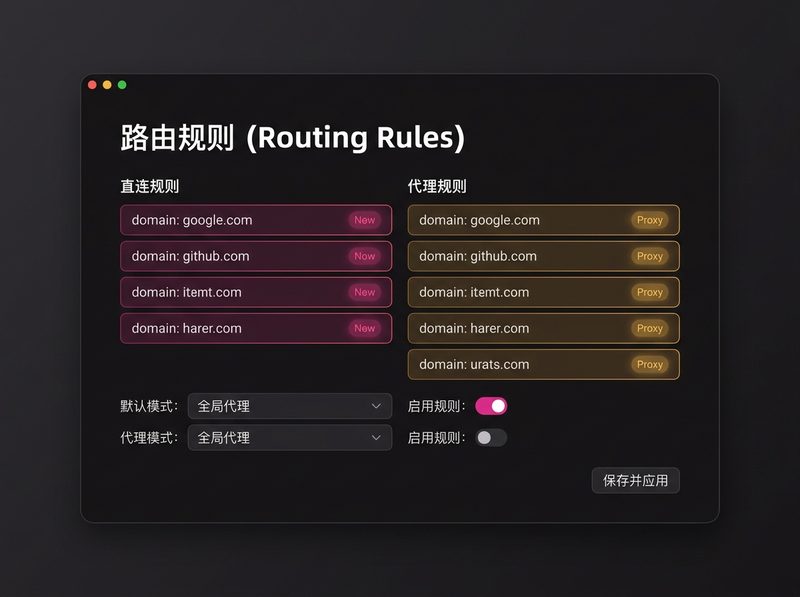
当基础连接稳定后,再配置路由分流。合理的分流可以让国内站点保持直连,同时将指定的境外域名或地址交给代理,减少代理带宽消耗并改善访问速度。操作时不要一次加入大量自定义规则,建议先保留默认规则,只增加一个明确的测试域名,分别验证直连和代理结果,再逐步扩展范围。若某个网站出现登录异常、验证码反复刷新或资源加载不全,先检查该网站的主域名、静态资源域名是否被分到了不同出口;必要时临时切换为全局模式进行对照。路由调整后应记录修改内容,便于更新客户端或迁移到新设备时逐项恢复。更完整的 TUN 与路由说明可查看站内 /routing.html。
常见问题
下载后应该直接打开压缩包里的程序吗?
不建议。先将 v2rayN-Core.zip 或适合设备的其他压缩包完整解压,再运行解压目录中的客户端程序。压缩包内直接运行可能导致配置无法持久保存、Core 路径找不到或更新文件失败。首次使用优先选择包含完整 Core 的版本,并在运行前核对下载页标注的 SHA256。
订阅已经导入,为什么节点列表仍然是空的?
先确认订阅地址没有被截断,随后在浏览器检查该地址是否能返回订阅内容,再回到 v2rayN 执行更新。若浏览器无法访问订阅域名,问题可能是订阅失效或当前网络无法连接;若能返回内容但客户端仍为空,可检查订阅格式、Core 状态和日志。不要只更换节点,因为根因可能在订阅链接本身。
浏览器能联网,终端或游戏却无法使用代理,怎么处理?
这通常说明目标程序没有读取 Windows 系统代理。先确认系统代理仍处于开启状态;对终端工具,可按其支持的参数配置代理;对部分游戏、老旧软件或其他不遵循系统代理的程序,可在 Core 正常运行后尝试 TUN 模式。开启 TUN 后若局域网访问异常,先关闭该模式,再检查路由与 DNS 设置。
总结
现在前往 /download.html 获取 v2rayN 最新版,优先下载包含完整 Core 的 v2rayN-Core.zip,并按页面提供的 SHA256 完成校验。需要逐步操作时可继续查看 /setup.html;希望优化国内外分流或 TUN 接管范围,可阅读 /routing.html,完成下载、首次配置与后续迁移。
相关阅读:v2rayn 首次配置 下载与安装指南 202610,v2rayn 首次配置 下载与安装指南 202610使用技巧,v2rayn 权限与隐私设置答疑 2026:安装、配置、更新与迁移安全指南