
v2rayn 安装 常见问题与排查 202609:Windows 10/11 下载、配置与迁移指南
截至2026年09月25日,v2rayN 仍是面向 Windows 用户的图形化网络代理客户端,支持 VMess、VLESS、Trojan、Shadowsocks、Socks 等协议。本文围绕最新版下载、正确解压、首次添加订阅、系统代理、TUN 模式、版本更新和配置迁移展开,重点处理无核心文件、节点无法连接、浏览器可用但终端失效等新手常见问题,并给出可执行的检查顺序。
准备在 Windows 10 或 Windows 11 上使用 v2rayN 时,问题通常不在点击运行本身,而在下载文件类型、核心组件、订阅格式、系统代理状态和网络规则。建议先从官方下载入口获取最新版,再按解压、导入、测试、启用代理的顺序操作。本文以截至2026年09月的可用信息为基础,帮助新手定位安装和首次使用中的具体故障。
先选对下载包:安装失败往往始于文件不完整
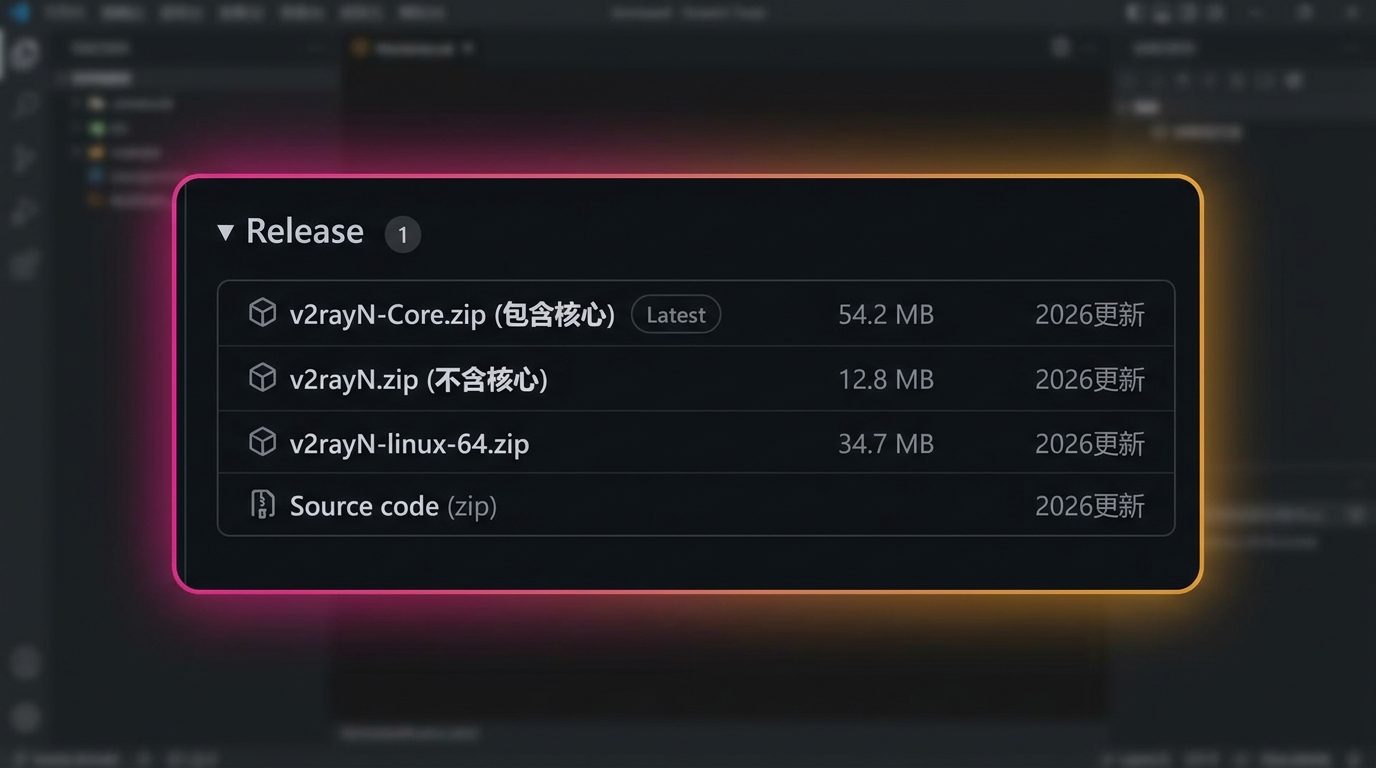
v2rayN采用解压即用方式,下载后不要直接在压缩包内部运行程序。新手优先选择下载页提供的 v2rayN-Core.zip,因为该包包含客户端以及 Xray、v2fly 等必需核心组件,解压到不含特殊权限限制的目录后再启动。纯净版 v2rayN.zip 不含 Core,若缺少核心目录或核心文件,界面可能能够打开,但节点测试、启动代理时会报错。若设备是 Windows ARM 架构,应选择 v2rayN-arm64.zip。下载完成后可对照页面提供的 SHA256 信息校验文件完整性,例如页面展示的 v2rayN-Core.zip 校验值为 e3b0c44298fc1c149afbf4c8996fb92427ae41e4649b934ca495991b7852b855;校验不一致时重新下载,不要继续配置。
首次配置的正确顺序:从订阅到系统代理逐项验证
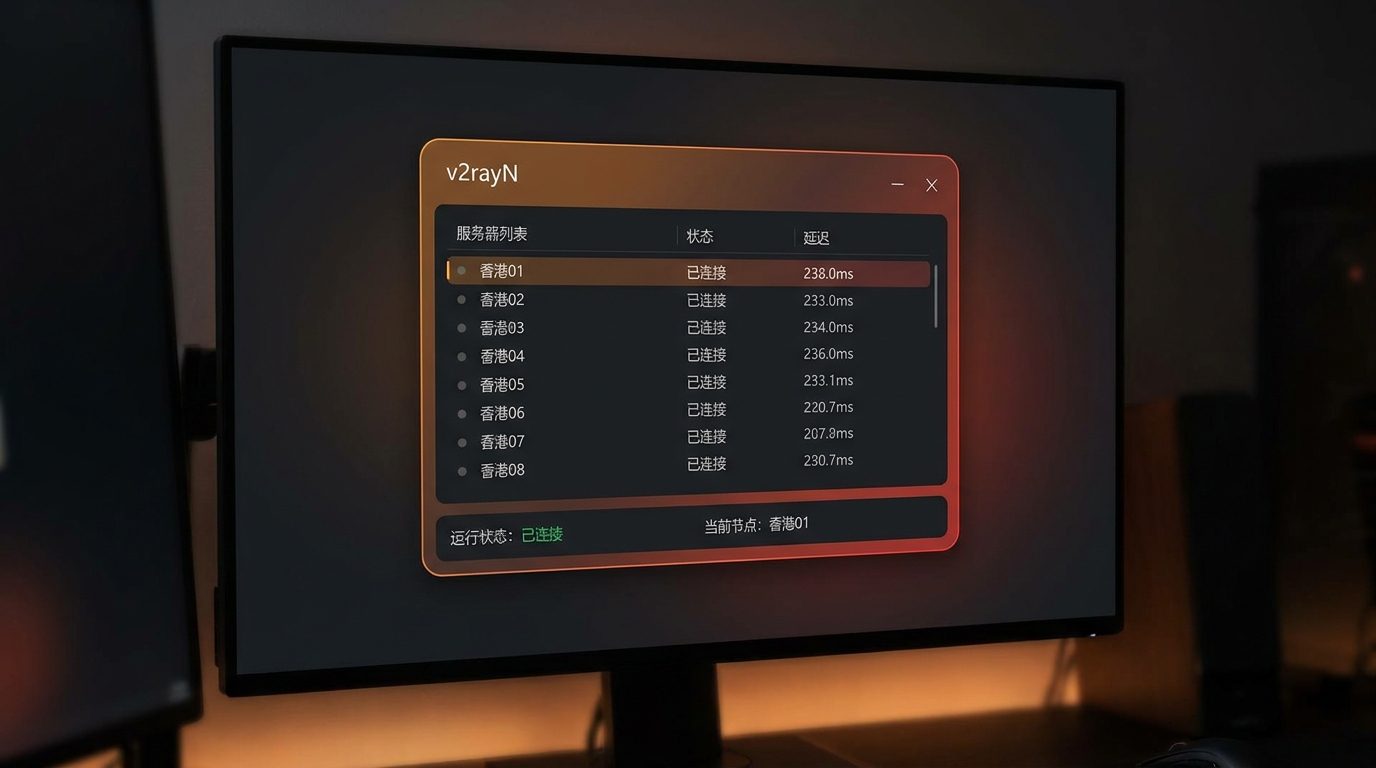
第一次打开 v2rayN,先确认核心文件已被识别,再添加单个节点或订阅链接。订阅更新完成后,在服务器列表中选择一个节点,执行延迟测试或连接测试,确认节点本身可用,再开启系统代理。浏览器仍无法访问时,检查系统代理是否已启用,以及代理地址和端口是否由 v2rayN自动接管,不要同时运行多个代理客户端造成端口冲突。一个常见场景是用户导入订阅后直接打开网页,却发现没有效果:此时列表中有节点不等于系统流量已经经过代理,应依次检查当前选中节点、运行状态、系统代理开关和浏览器是否读取系统代理。若订阅返回空内容,还要确认链接未过期,并检查网络或服务商限制。
节点能连但部分软件无效:理解路由与 TUN 模式
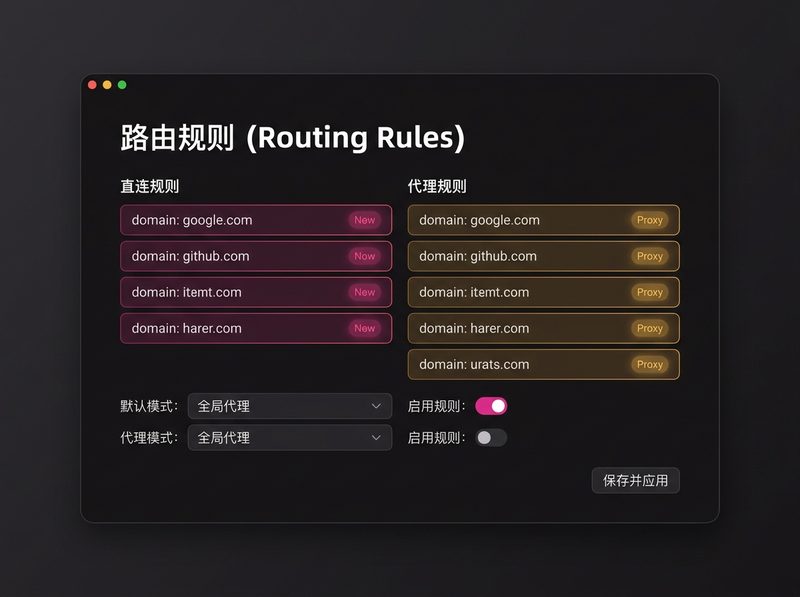
v2rayN的系统代理主要覆盖遵循 Windows 代理设置的应用,而命令行终端、部分游戏、旧版软件或自行管理网络连接的程序可能完全不读取该设置。典型场景是浏览器访问正常,但 PowerShell 中的下载工具或某款游戏仍无法连接,这通常不是节点立刻失效,而是应用没有使用系统代理。需要全局接管时,可在 v2rayN中启用 TUN 模式,并按提示安装或授权虚拟网卡;启用后先确认虚拟网卡状态,再测试目标应用。日常使用建议优先配置路由分流,让国内站点直连、指定海外流量走代理,以减少不必要的代理带宽消耗。出现 DNS 异常、局域网访问受影响或网络变慢时,应先关闭 TUN 验证,再逐条检查路由规则。
更新与迁移怎么做:先保留配置,再替换程序文件
更新到最新版前,先退出 v2rayN及其相关核心进程,并备份当前客户端目录中的配置、订阅信息和自定义路由规则。更稳妥的做法是将旧目录整体复制为备份,再把新版压缩包解压到新的目录,确认程序能够启动后逐步恢复配置,避免直接覆盖导致问题难以回退。迁移到另一台 Windows 电脑时,不要只复制桌面快捷方式;应复制实际客户端目录,并重新确认核心组件、订阅地址、节点选择和系统代理状态。若新版启动后列表为空,先检查是否使用了错误目录或纯净版压缩包,再导入备份配置和订阅。更新完成后建议重新测试一个节点、打开一个普通网页,并检查路由与 TUN 状态,确认基本功能后再删除旧目录。
安装后打不开或无法联网:按现象缩小排查范围
如果双击程序没有窗口,先确认压缩包已完整解压,目录没有被安全软件隔离文件,并尝试将客户端放到权限简单、路径较短的本地目录。若界面能打开但启动核心失败,重点检查是否误用了不含 Core 的 v2rayN.zip,以及核心文件是否被杀毒软件删除。若节点显示可用但网页打不开,先重新选择节点并测试延迟,再检查系统代理端口是否被其他软件占用。若所有节点均失败,查看订阅是否过期、电脑时间是否准确、网络是否能打开订阅地址;证书或 TLS 相关错误尤其需要核对系统时间。若只有个别网站异常,优先查看路由分流和 DNS 设置,不要立即反复更换客户端。每次只改一个参数并重新测试,才能判断真正原因。
常见问题
下载后程序可以打开,却提示找不到核心,应该重新安装吗?
通常不必重复安装。先退出 v2rayN,确认下载的是包含 Core 的 v2rayN-Core.zip,并检查解压目录内的核心文件是否存在;如果使用的是纯净版 v2rayN.zip,需要按照下载页说明补齐匹配核心。若文件曾被安全软件隔离,应恢复或重新下载,并再次校验 SHA256。修复后重新启动客户端,再测试节点。
为什么浏览器已经能用,PowerShell 或游戏仍然无法联网?
这类程序可能不读取 Windows 系统代理,因此浏览器正常并不能证明所有流量都已接管。先确认系统代理和节点状态,再根据实际需求启用 TUN 模式,使虚拟网卡接管不遵循系统代理的应用。启用后若出现局域网或 DNS 异常,先关闭 TUN,检查路由规则和 DNS 配置,再逐项恢复。
换电脑时怎样保留节点和订阅,避免更新后列表变空?
迁移前退出客户端,备份旧版实际运行目录中的配置和订阅相关数据,不要只保存快捷方式。新电脑先解压最新版并确认核心可用,再复制或导入备份内容,最后重新选择节点、更新订阅并检查系统代理。若列表为空,优先排查目录位置、权限和压缩包类型;涉及敏感订阅链接时,不要将配置上传到公共平台。
总结
需要获取 Windows 10/11 可用的最新版 v2rayN、完整 Core 核心包、纯净版或 ARM64 版本,请前往官方下载页:/download.html。下载安装前查看版本矩阵、安装指南与 SHA256 校验信息;完成解压后,可继续阅读 /setup.html 了解首次配置,并通过 /routing.html 学习路由分流与 TUN 模式。
相关阅读:v2rayn 安装 常见问题与排查 202609,v2rayn 安装 常见问题与排查 202609使用技巧,v2rayn常见问题:2026年安装、配置、更新与迁移排查指南