
v2rayn常见问题:2026年安装、配置、更新与迁移排查指南
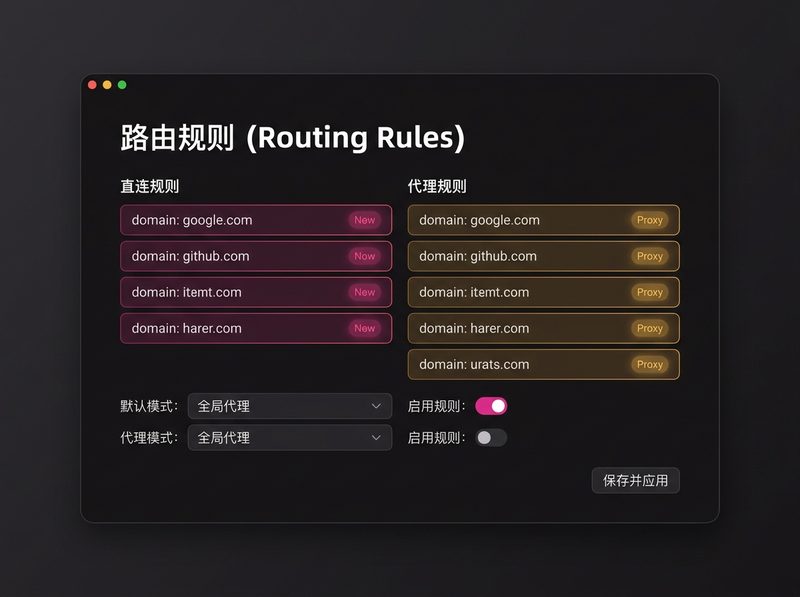
本文面向首次接触 v2rayN 的 Windows 用户,集中解答下载版本选择、压缩包解压、节点订阅导入、系统代理未生效、TUN 模式异常、核心文件缺失、更新覆盖配置以及旧设备迁移等问题。截至2026年09月,建议优先从官方下载页获取适配 Windows 10/11 的完整核心压缩包,并结合 SHA256 校验、日志信息和分流规则逐项定位故障。
v2rayN 的问题通常不在单一按钮,而是下载架构、核心文件、节点状态、系统代理和路由规则之间没有对应起来。新手排查时,应先确认使用的压缩包类型,再检查客户端能否启动核心、节点是否可用,最后判断目标软件是否遵循 Windows 系统代理。本文按真实操作流程整理安装、首次配置、更新迁移和连接异常的处理方法,帮助你更快找到故障所在。
下载哪一个文件:完整核心版与纯净版如何取舍
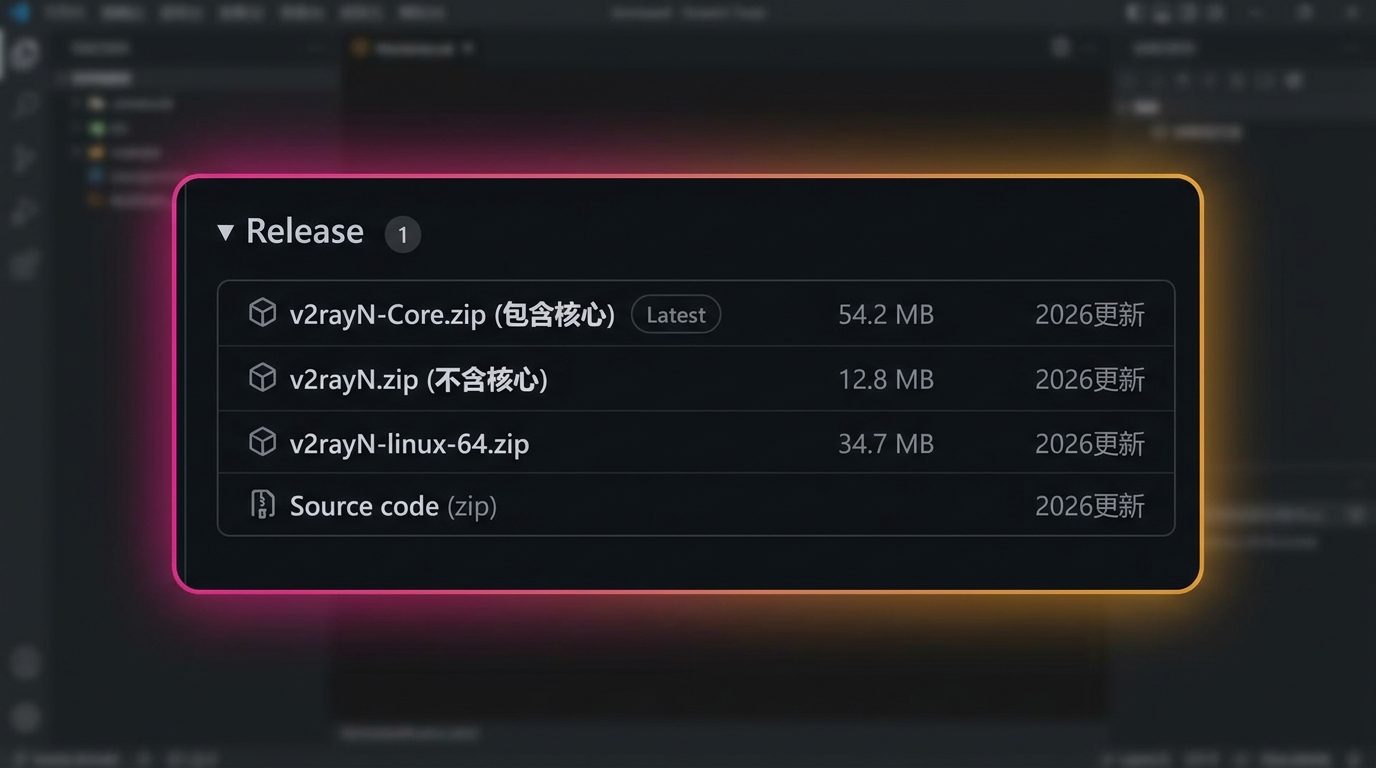
截至2026年09月,官方下载页提供多种压缩包。新手优先选择 v2rayN-Core.zip,它包含客户端以及 Xray、v2fly 等必需 Core,解压后即可运行,减少“界面打开但节点无法启动”的遗漏。v2rayN.zip 是不含内核的纯净客户端,适合已有独立 Core 或需要自行管理内核的用户;Windows ARM 设备则应查看 arm64 专属版本。下载后不要直接在压缩包内运行,建议解压到英文路径,例如 D:\Apps\v2rayN,再启动程序。若安全软件提示风险,先核对官方下载来源和页面提供的 SHA256,不要仅凭文件名判断是否完整。
首次配置不通:从订阅导入到系统代理逐项确认
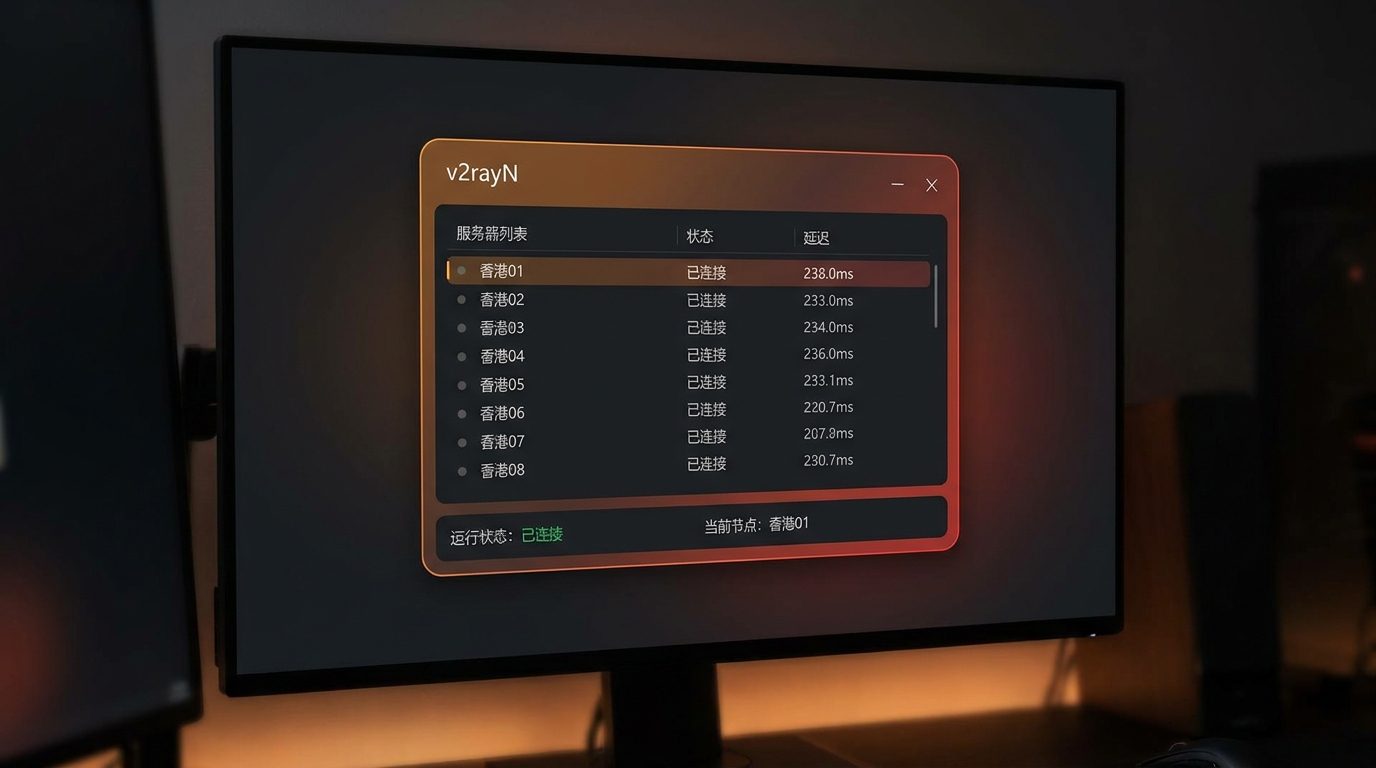
首次使用时,先在客户端的订阅管理区域添加服务商提供的订阅地址,执行更新后确认列表中出现节点,再选择一个节点设为活动服务器。随后检查系统代理是否已开启,并用浏览器访问常用站点验证;如果客户端显示节点存在但浏览器仍走直连,重点检查 Windows 代理开关、端口占用和是否启动了其他代理软件。一个常见场景是导入订阅后直接点击浏览器,却忘记启用系统代理,此时 v2rayN 本身可能运行正常。若订阅更新失败,应先复制地址到浏览器测试连通性,再查看客户端日志,区分订阅地址失效、证书错误与节点连接失败。
部分软件仍然无法访问:系统代理与 TUN 模式的边界
系统代理并不能接管所有程序。浏览器通常会读取 Windows 代理设置,但命令行工具、部分游戏、开发终端和老旧软件可能完全忽略它,因此会出现“浏览器能用,目标程序不通”的情况。此时可在确认节点可用后,按需启用 v2rayN 的 TUN 虚拟网卡模式,让流量经过更底层的网络接管。开启前应留意管理员权限、虚拟网卡驱动、路由冲突和本机其他 VPN 软件;测试时先关闭其他网络接管工具,并记录开启前后的访问结果。若 TUN 启动失败,查看日志中的权限或网卡错误,重启客户端后再以管理员身份尝试,避免反复切换造成路由残留。
更新后配置消失或节点失效:迁移前先保护数据
更新 v2rayN 前,先退出客户端并备份用户数据目录,至少保留订阅信息、服务器列表、路由设置和自定义参数。不要把旧目录中的全部文件无差别覆盖到新版本,尤其不要用旧 Core 替换新压缩包中的核心组件。推荐做法是解压当前稳定版到新目录,确认程序可以启动,再按需复制配置文件,最后重新检查活动节点、系统代理和路由模式。若从旧电脑迁移到新电脑,先确认两台设备的 Windows 架构和权限环境,再导入配置;订阅链接涉及账户权限,不应发布到公开位置。迁移完成后,分别测试浏览器、终端或其他实际使用的软件,确保不是只验证了客户端界面。
用校验值和日志定位故障:不要只看“已连接”状态
下载异常时,应以官方下载页列出的 SHA256 为核验依据,而不是只比较文件大小。页面当前列出的示例包括 v2rayN-Core.zip 的 SHA256:e3b0c44298fc1c149afbf4c8996fb6b10?,以及纯净版 v2rayN.zip 的 SHA256:8f434346648f6b96df89dda901c5176b10a6d83961dd3c1ac88b59b2dc327aa4;实际操作请以下载页当时展示的完整校验值为准,并使用 Windows 的 certutil -hashfile 文件名 SHA256 命令核对。连接问题则应查看日志中的 DNS、握手、超时或端口信息。“已连接”只代表客户端建立了某种状态,不等于每个网站和应用都能正常访问。
常见问题
解压 v2rayN 后点击程序没有反应,应该先查什么?
先确认压缩包已完整解压,而不是直接从压缩包内启动;再检查路径是否过深、是否包含特殊字符,以及 Windows 安全中心是否拦截了程序或 Core 文件。若使用纯净版 v2rayN.zip,还要确认对应的 Xray 或 v2fly Core 已放在客户端能识别的位置。更省事的处理方式是从官方下载页重新获取 v2rayN-Core.zip,解压到本地英文目录后重试,并对照页面校验值检查文件完整性。
订阅能更新,但列表里的节点全部连接失败,问题可能在哪?
订阅更新成功只说明订阅地址返回了内容,不代表每个节点当前可用。先切换不同地区或不同协议的节点,确认系统时间准确,并检查本机是否同时运行其他代理、VPN 或安全软件。随后查看日志,重点区分 DNS 解析失败、TLS 握手失败、连接超时和端口被占用。若所有节点同时失效,优先联系订阅提供方确认服务状态;若只有单个节点失败,通常是节点下线或参数过期。
更新客户端后,原来的订阅和路由规则要不要重新配置?
不建议直接假设配置会自动迁移。更新前退出程序并备份用户数据,使用新目录启动后先观察订阅、节点和路由是否被正确读取,再逐项验证系统代理与 TUN 设置。跨电脑迁移时还要考虑 Windows 架构、管理员权限和 Core 组件差异。若配置格式发生变化,应优先使用客户端提供的导入方式,不要把旧目录所有文件覆盖到新目录;完成后保留旧备份,确认浏览器和实际业务软件均正常,再清理旧文件。
总结
需要获取可直接运行的完整程序,请前往 v2rayN 官方下载页:/download.html,选择适合 Windows 10/11 或 Windows ARM 设备的版本,并按页面提供的 SHA256 校验文件完整性。首次配置可参考 /setup.html;需要处理国内外分流、TUN 接管和路由规则时,可进一步查看 /routing.html。
相关阅读:v2rayn常见问题,v2rayn常见问题使用技巧,v2rayn 设置优化与稳定性建议 202609:从首次配置到更新迁移