v2rayn 202637 周效率实践清单:从零快速配置到 TUN 全局接管
截至2026年09月第37周,针对Windows 10/11系统用户的代理需求,这份《v2rayn 202637 周效率实践清单》整理了从完整版解压部署、节点订阅更新、TUN虚拟网卡全流量接管到常规故障排查的完整流程。帮助新手用户迅速避开组件缺失与分流失效等常见坑点,显著提升日常网络接入的稳定性与操作效率。
本清单专为希望快速掌握 Windows 网络代理配置的用户打造,梳理了截至2026年09月第37周的最佳部署与日常运维实践步骤。
第一步:选对安装包与纯净解压流程
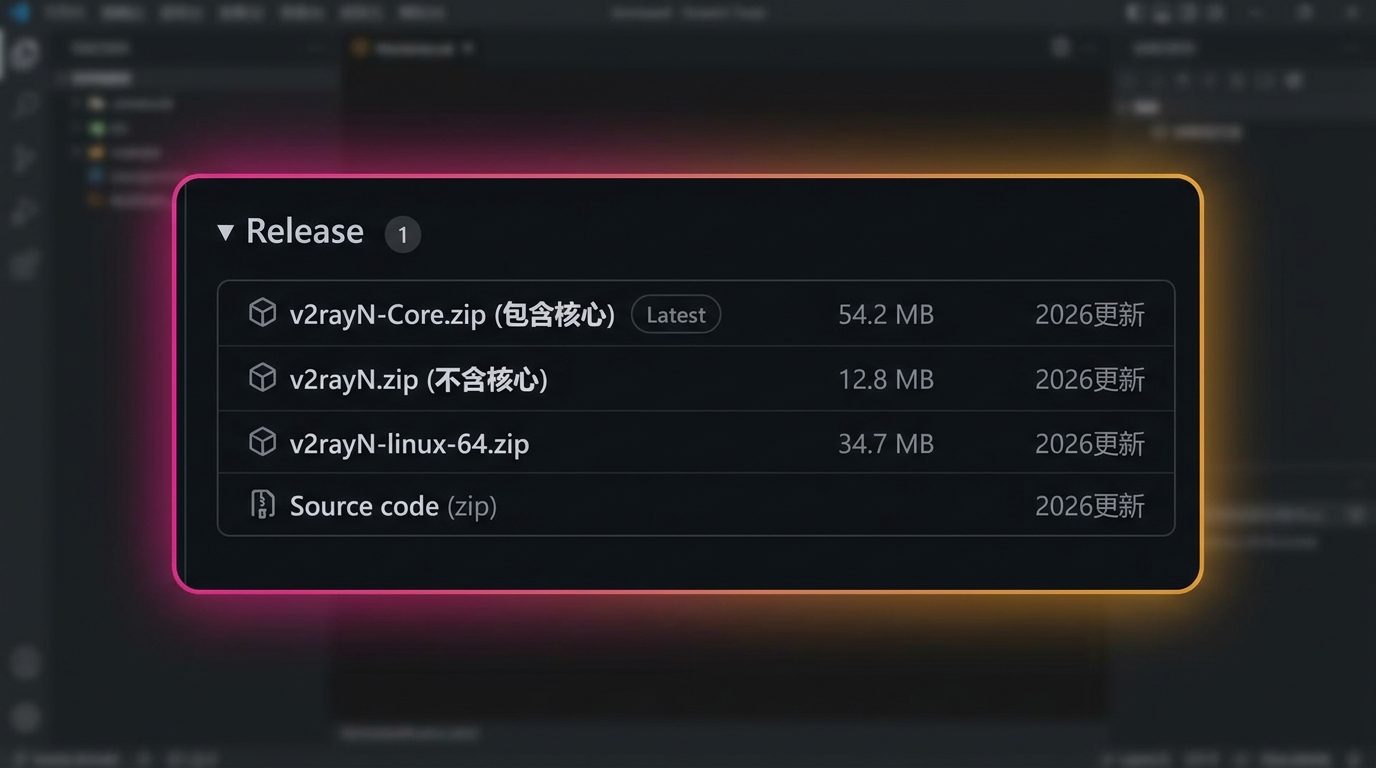
部署 v2rayN 时,首要任务是避免因缺少内核而导致客户端无法启动。推荐在官方下载入口(/download.html)直接选择包含 Core 核心文件的完整压缩包 `v2rayN-Core.zip`,避免手动配置 Xray-core 或 v2fly 的繁琐过程。下载后建议核对文件的 SHA256 校验码(如完整版对应校验序列 `e3b0c442...`),确保文件未被篡改。解压时务必将文件夹放置在无中文路径的目录下,并解压完全后再运行主程序。ARM64 架构设备(如部分 Windows 平板)则需选择专属的 `v2rayN-arm64.zip` 以获得最佳运行性能。
第二步:导入订阅节点与协议可用性检测
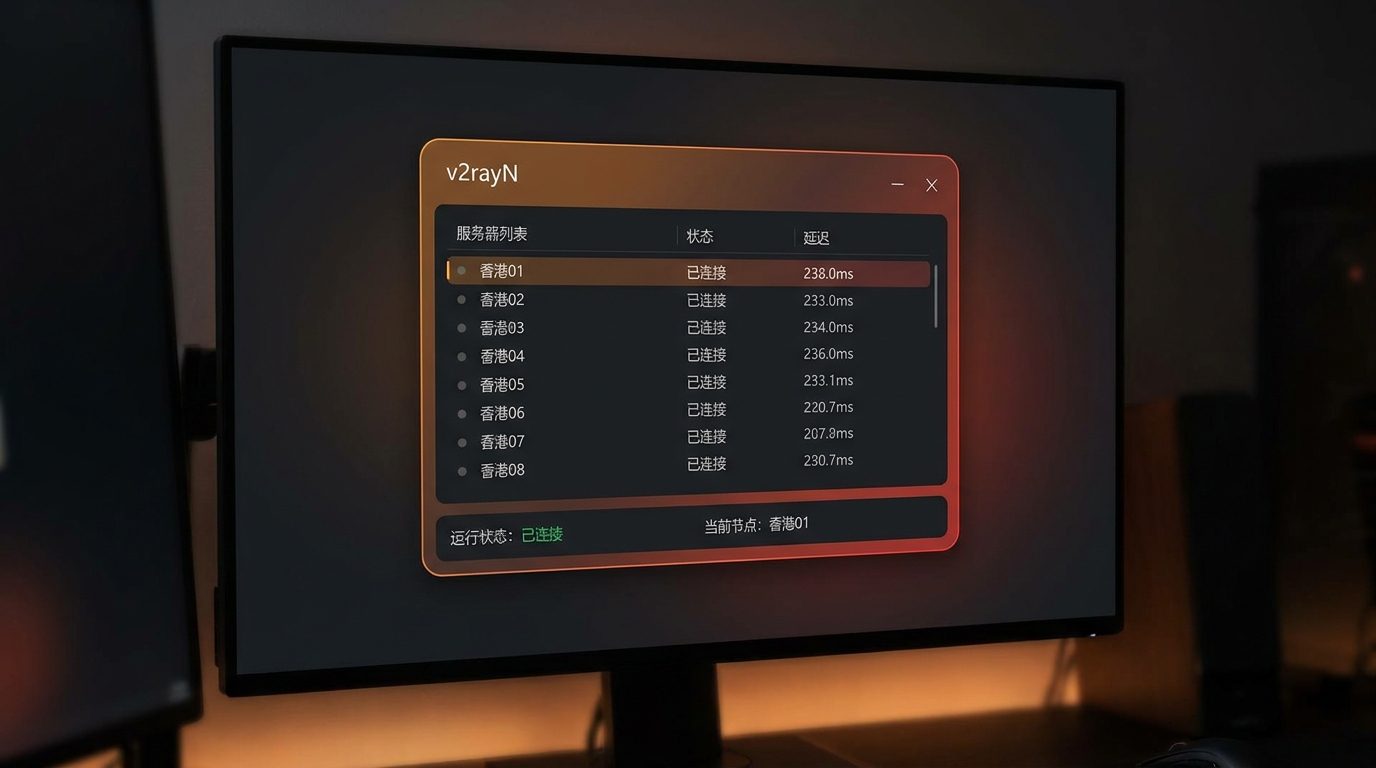
完成解压后打开客户端,通过顶部菜单的“订阅分组”粘贴服务商提供的订阅链接,点击更新即可瞬间拉取包括 VMess、VLESS、Trojan、Shadowsocks 在内的多协议节点。在日常使用中,可选中节点列表并使用快捷键按 Ctrl+O 进行真连接延迟测试。针对截至2026年09月的网络环境,建议优先挑选延迟较低且协议匹配的节点作为主用节点,并在客户端面板中开启“自动跟随系统外观”以获得舒适的深色模式界面渲染体验。
第三步:排查终端与游戏不走代理问题(TUN 模式实战)
在真实使用场景中,新手常遇到 PowerShell/CMD 命令行工具、Steam 等游戏客户端或老旧软件不遵循 Windows 系统代理(System Proxy)设置的问题,导致这些应用无法正常联网。此时仅开启普通系统代理无效。解决方法是在 v2rayN 底部状态栏开启“TUN 模式”。TUN 模式通过在系统内创建虚拟网卡,从底层深度接管所有 IP 流量,让不支持代理协议的应用也能强制走代理网络,实现真正的全局分流与无感漫游。
第四步:节点打不开与网络中断故障快速自检
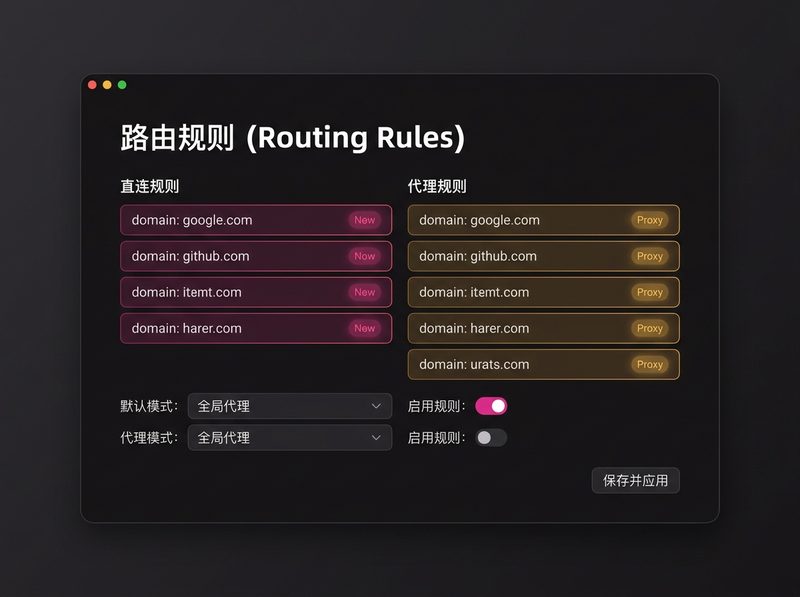
当遇到“节点延迟正常但无法打开网页”或“意外断网”的情况时,可按照以下两步快速定位排查:首先检查 Windows 本地系统时间是否已精准同步(时间偏差超过 90 秒会导致 VMess/VLESS 协议握手失败);其次,如果非正常关机导致系统代理未自动关掉,可在任务栏右键退出 v2rayN 或进入“路由设置”(参考 /routing.html)恢复默认的国内外域名与 IP 分流规则,保障国内站点直连访问的同时节省代理流量。
常见问题
运行 v2rayN 时提示缺少 Core 核心依赖文件导致无法启动怎么解决?
请前往下载页面 /download.html 重新下载包含完整 Core 核心组件的 `v2rayN-Core.zip` 压缩包,完整解压后覆盖原文件夹即可正常运行,无需手动逐个补充内核。
开启代理后命令行终端或某些软件依然走本地直连网络,该如何处理?
这是由于部分应用不读取 Windows 系统代理配置所致。请在 v2rayN 主界面开启 TUN 虚拟网卡模式,利用虚拟网卡强行接管系统全部应用程序的网络流量。
更新订阅成功且能看到节点,但真连接测试全部超时显示为空怎么排查?
优先确认系统时间是否已同步至 2026 年标准时间,时间误差会导致加密握手失败;若时间正常,请检查防火墙是否拦截了 v2rayN 及 Xray 内核的联网权限。
总结
想要了解更多优化技巧?请访问 /download.html 获取最新稳定版客户端,或前往 /setup.html 查看详细的入门配置图文教程!
相关阅读:v2rayn 202637 周效率实践清单,v2rayn 202637 周效率实践清单使用技巧,v2rayn 面向新手用户的使用技巧 202609:全流程上手与避坑指南